「Web サイトの広告が邪魔」「アプリ内の広告も消したい」と悩んでいませんか?iOS 最強の広告ブロックアプリ AdGuard Pro を使えば、Safari だけでなくシステム全体のクリーンな環境が手に入ります。本記事では、初心者の方でも迷わずに済むよう、導入から最強のフィルター設定までをステップバイステップで解説します。
1. Safari の広告を消す(基本設定)
まずは一番の目的である Safari のブラウジングを快適にしましょう。
- アプリをインストールし、基本のチュートリアルを完了させます。
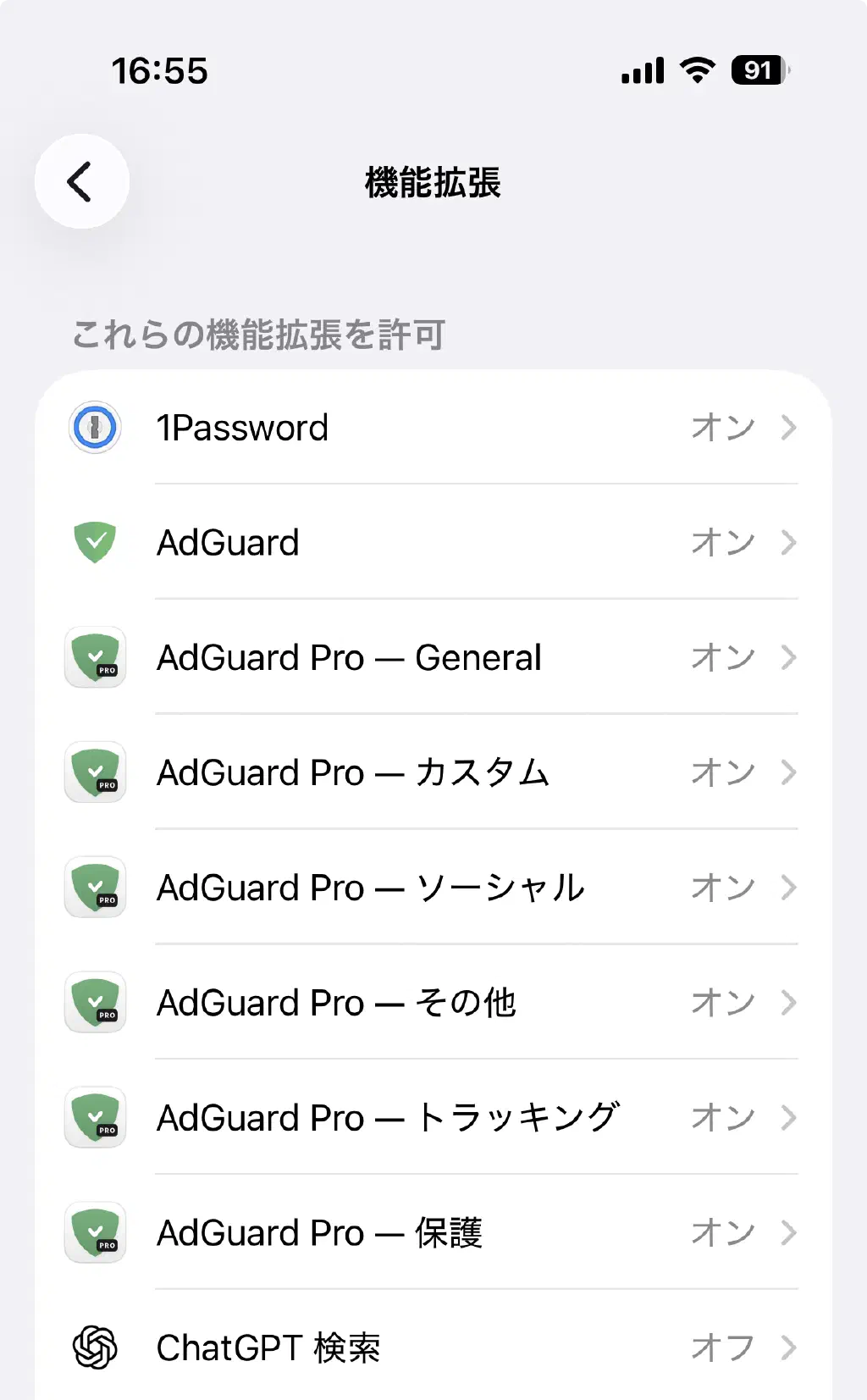
- iPhone の 「設定」アプリ を開き、「Safari」 > 「機能拡張」 を選択します。
- AdGuard の項目(全 5〜6 個)を すべて「オン」 にします。
- AdGuard アプリに戻り、左下の盾アイコンから 「Safari でブロック」 をオンにします。
💡 Note: 手順 3 を忘れると AdGuard 側でいくら設定しても Safari に反映されません。
2. アプリ内の広告も防ぐ「DNS 保護」
AdGuard Pro の真骨頂は、Safari 以外のアプリ通信もフィルタリングできる 「DNS 保護」 機能です。
手順
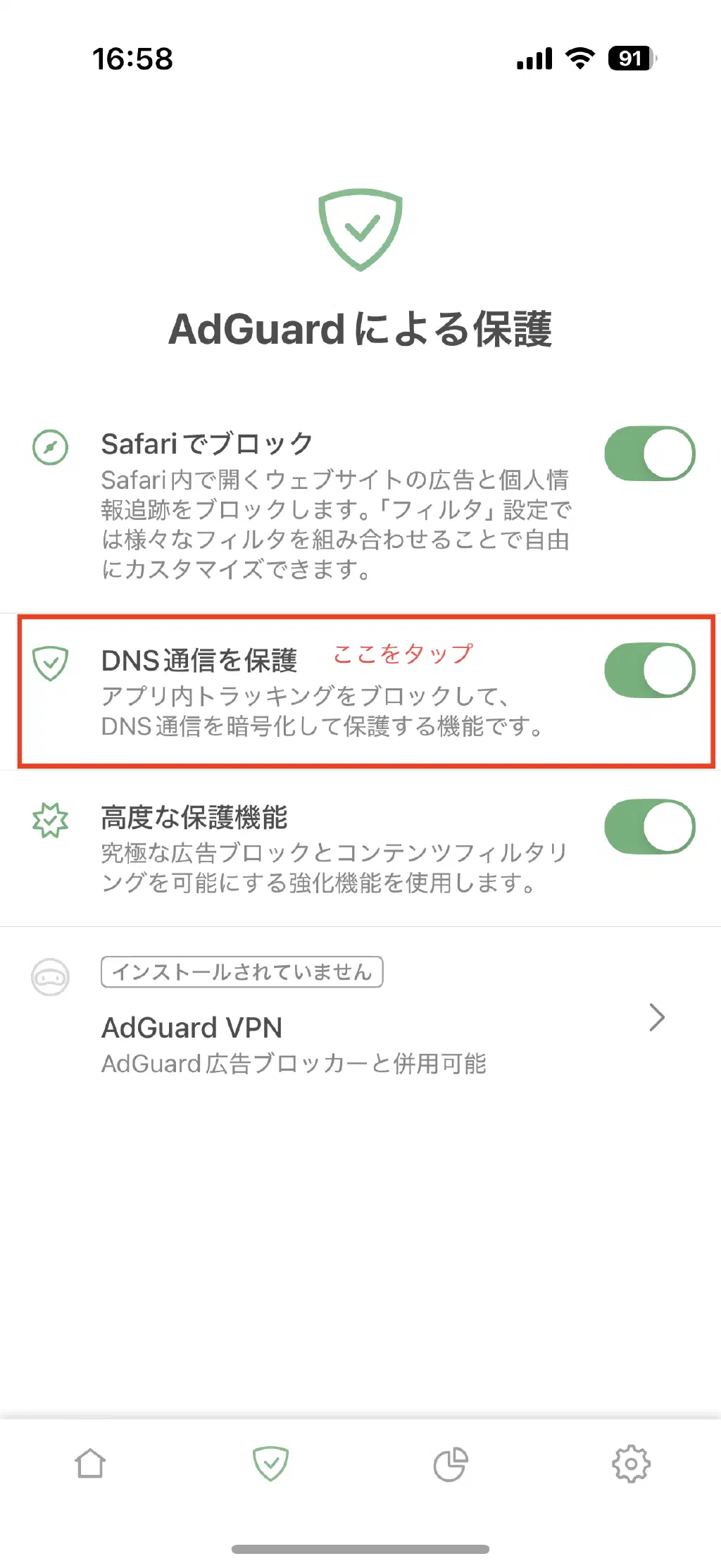
- アプリ下部の 「保護(盾のアイコン)」 タブを開く。
- 「DNS 通信を保護」 をオンにします。「DNS 通信を保護」 をタップします。
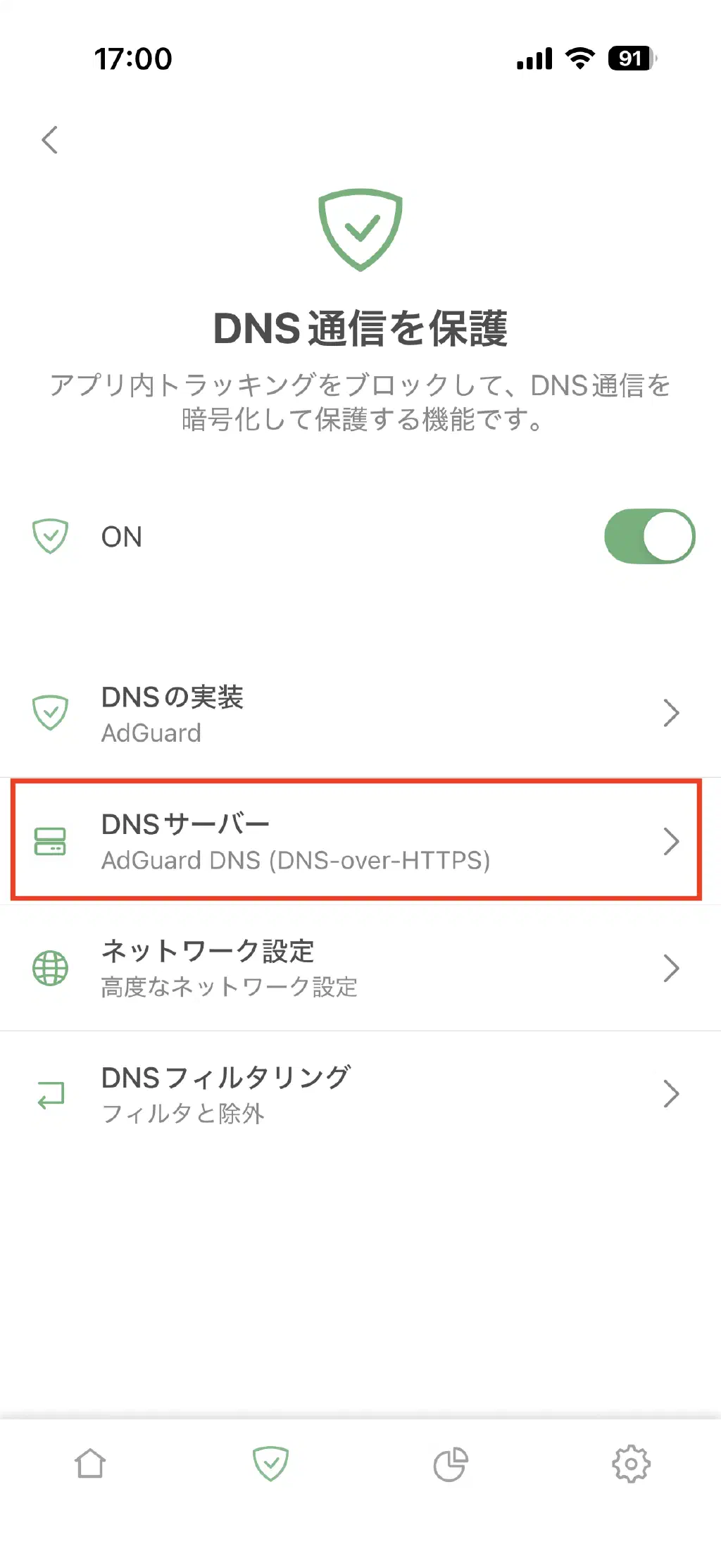
- 「DNS サーバー」 をタップし、「AdGuard DNS」 を選択します。
- より高度な設定をしたい場合は、「SDNS」 形式のカスタムサーバーも登録可能です。
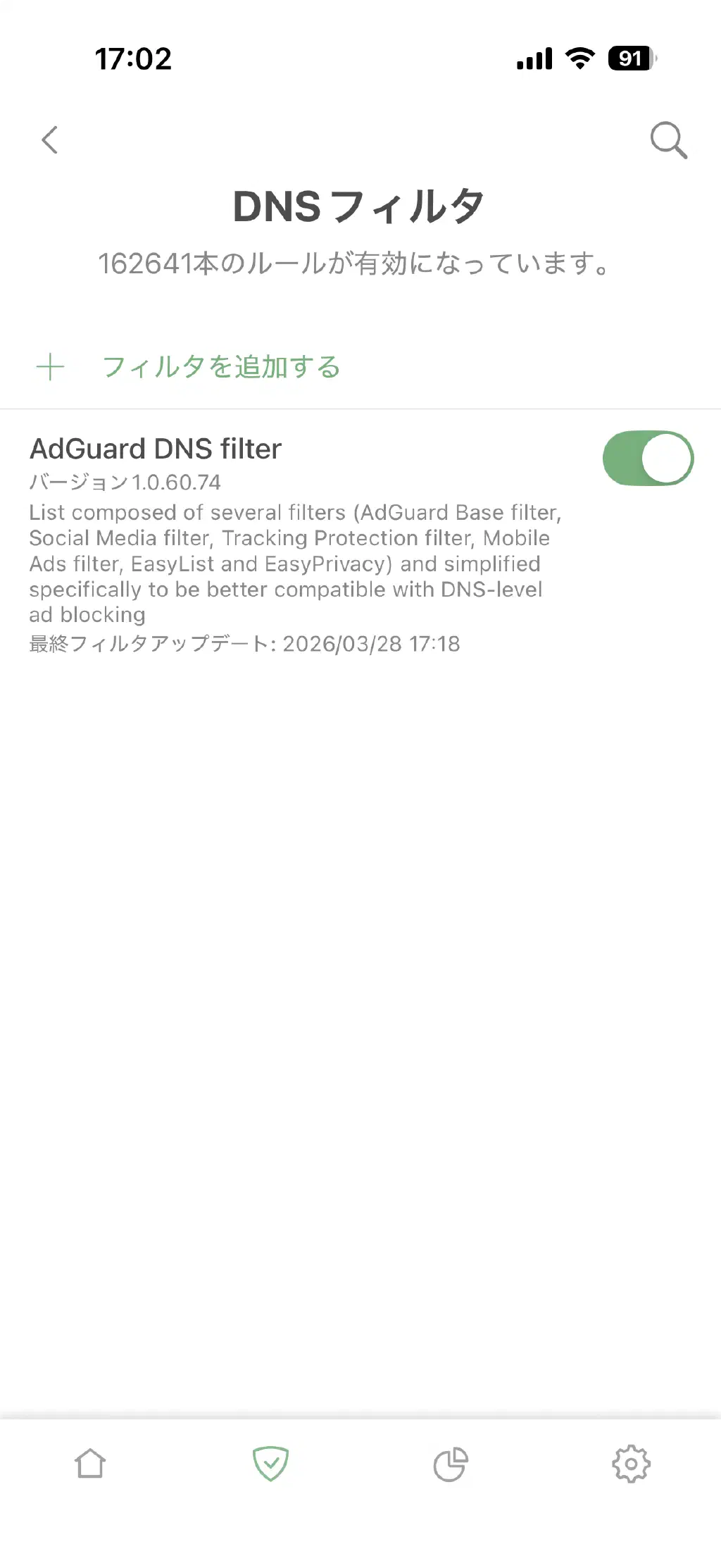
- 「DNS フィルタリング」 > 「DNS フィルター」 から、必要なフィルターを追加します。
3. おすすめのフィルター構成(2026 年版)
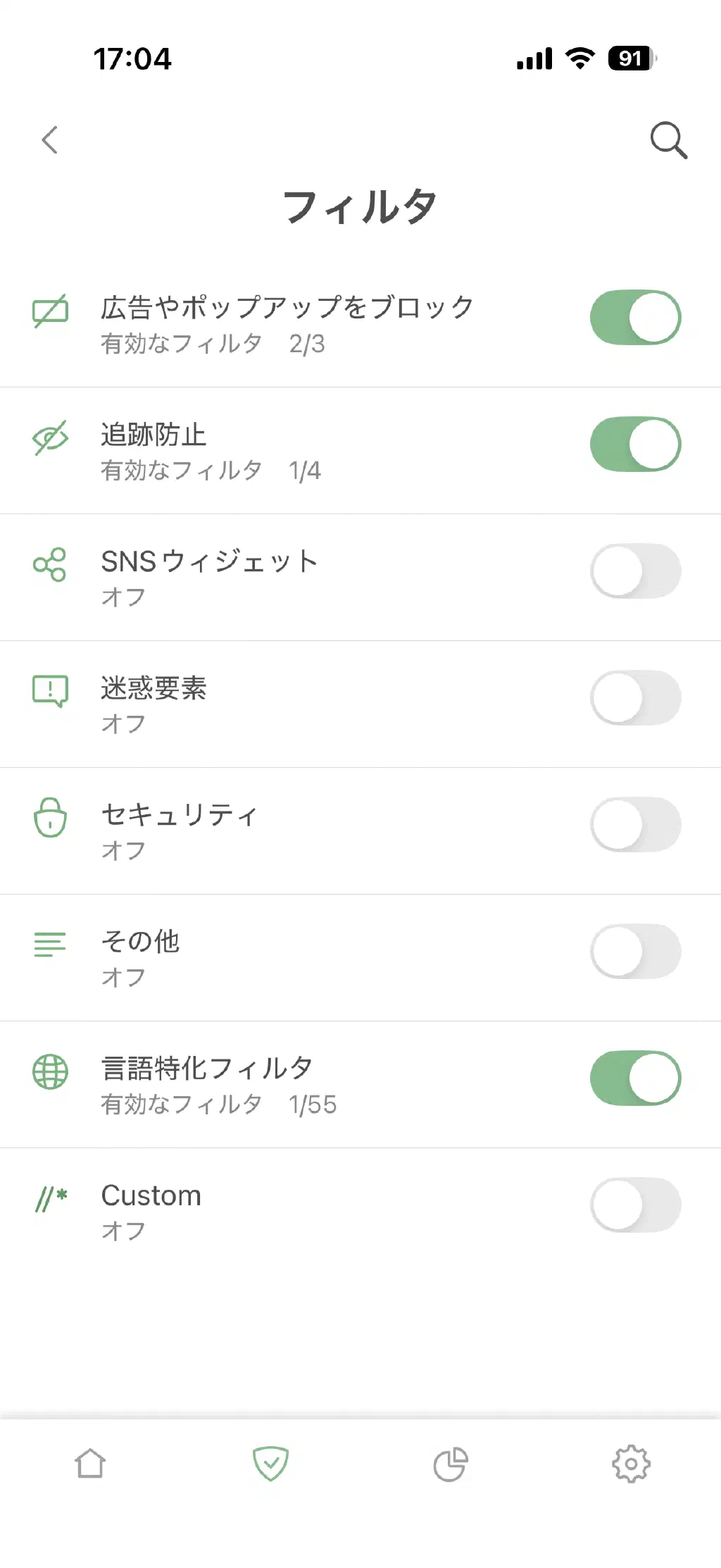
フィルターを入れすぎるとページの読み込みが遅くなることがあります。以下の構成が 「最強かつ軽量」 です。フィルターの一覧は、 「保護(盾のアイコン)」> 「Safari でブロック」 をタップし、 「フィルタ」 から確認できます。
| カテゴリ | 推奨フィルター | 理由 |
|---|---|---|
| 広告ブロック | AdGuard ベースフィルター | 基本中の基本 |
| プライバシー | AdGuard 追跡防止フィルター | トラッキングを遮断 |
| 言語別 | AdGuard 日本語フィルター | 日本国内サイトの広告に必須 |
4. よくあるトラブルと対処法
サイトの表示が崩れてしまった
一部のサイトでは、広告と一緒に必要なボタンが消えることがあります。
- 対処法: Safari のアドレスバーにある 「機能拡張」アイコン をタップ > 「コンテンツブロッカーをオフにする」 を選択して、一時的に無効化してください。
通信が遅くなった気がする
DNS サーバーとの相性が原因かもしれません。
- 対処法: 「DNS 通信を保護」の設定から、サーバーを 「システムデフォルト」 に戻すか、Cloudflare(1.1.1.1) など高速なものに変更してみてください。
まとめ:快適な iPhone ライフを!
AdGuard Pro は一度設定してしまえば、あとは自動であなたの iPhone を守り続けてくれます。月額制ではなく 買い切り版(またはファミリーライセンス) として非常にコスパが良いツールですので、ぜひ活用してストレスフリーなネット環境を手に入れてください。

- 販売元: Adguard Software Limited
- 価格: ¥1,500