Archive

Android

バッテリーセーバー

Androidのバッテリーを劇的に改善する5つの方法
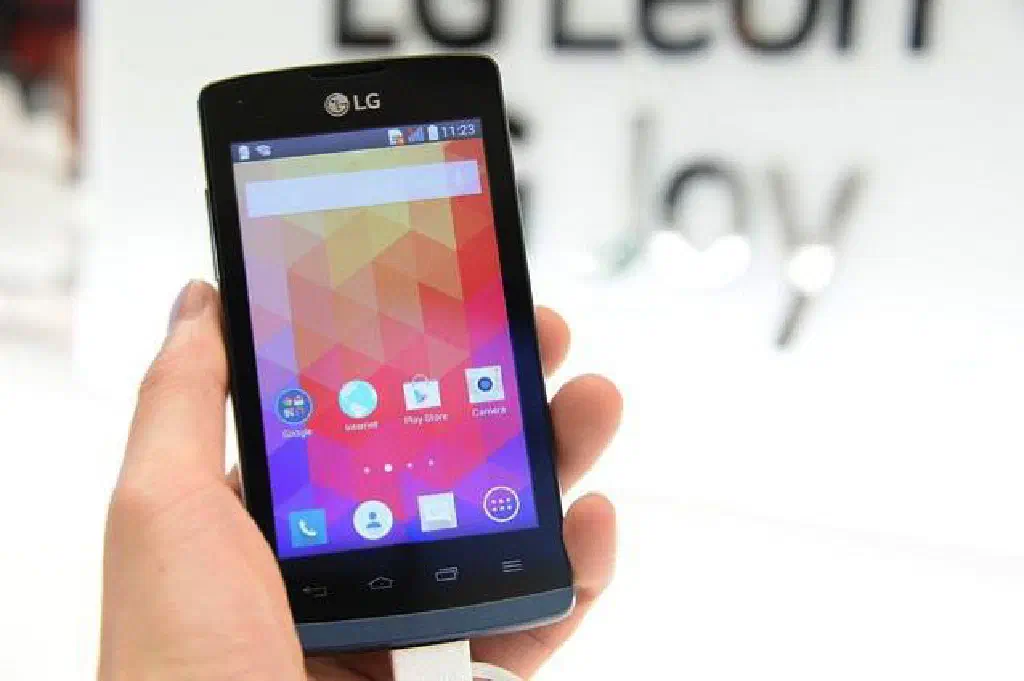
以前、iPhone についてはiPhone のバッテリーを劇的に改善する 26 の方法 でご紹介しましたが、今回は Android のバッテリーを改善する方法をご紹介したいと思います。

Android のバッテリーを節約する方法

今回の検証は、手元の機種「Nexus 5」、OS バージョン「5.1.1」で行いました。機種の違い、バージョンの違いにより、機能や表現に差異がある可能性がありますので、あらかいじめご了承ください。
android

超簡単!MacでNexusにAndroid Mをインストールする方法

Android の新しいバージョン、「Android M」が発表されました。「Android Developer Preview」がいち早く公開されましたので、手元の Nexus 5 にインストールしてみました。早く最新のバージョンで楽しみたい方は、ぜひ参考にしてみてください。

USB デバッグモードの有効化

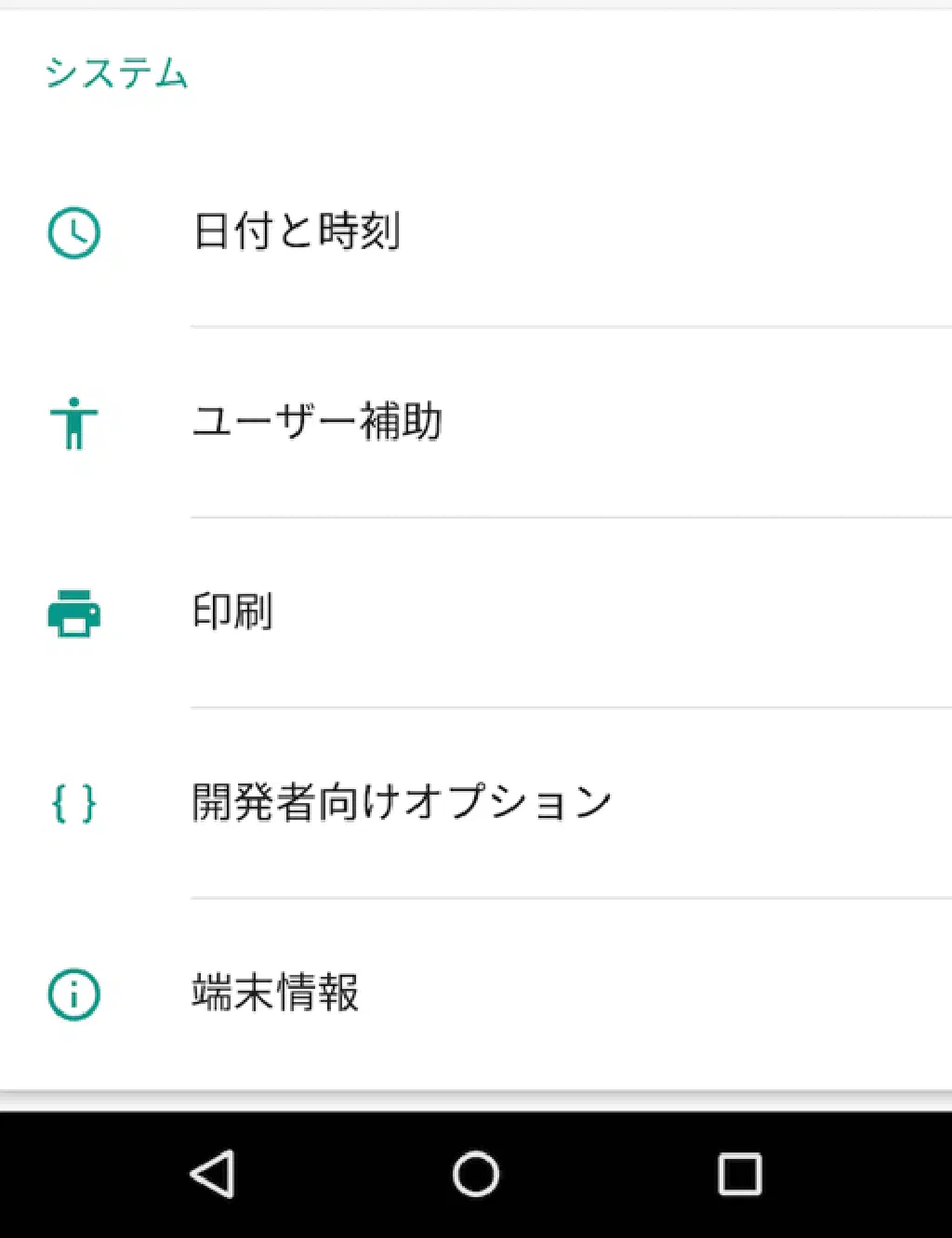
ファームウェアの書き換えを行うためには、USB デバッグモードをはじめに有効にする必要があります。設定を開き、「端末情報」をタップします。

クリップボード

Mac、Windows、iPhone、Android間のクリップボードを自動で同期する「Pasteasy」

Mac、Windows、iPhone、Android 間でクリップボードの同期を簡単に行うことのできる「Pasteasy」をご紹介します。一度、設定してしまえば、Mac、iPhone 間でコピーするだけで、互いのクリップボードに同期してくれるので非常に使い勝手の良いアプリです。また、iPhone で撮影したスクリーションットを自動的に同期する機能もあります。

apk

Google Chromeの拡張機能「ARC Welder」でAndroidのアプリケーションを動かそう!

Google Playから拡張機能「APK Downloader」がダウンロードできなくなったため、別の方法でAPKファイルを入手する方法に修正しました。なお、「APK Downloader」は引き続きAPK Downloaderから入手することも可能です。

Google Chromeの拡張機能「ARC Welder」を使用すれば、Google Chromeが動作するすべてのデバイスでAndroidのアプリを起動できるようになりました。すべてのアプリケーションが動作するわけではありません。PCやMacでAndroidのアプリを動作させることができますので、とくにiPhoneユーザの方は、Androidの世界をぜひ体験してみてください。

apk

MacのGoogle Chrome上でAndroidアプリを動作させる方法

これまでも数々のAndriodエミュレーターは目にしてきましたが、今回ご紹介する方法は、Google Chrome上で動作させる方法です。理想はChrome OS上で動作させることですが、環境がないのでMacのGoogle Chromeで試してみました。

事前準備

macOSのChromeでAndroidを起動するためのAndroidエミュレーターのインストール

まずは、macOSのChrome上でAndroidアプリを動作させるためのエミュレーターをchromeos-apkからダウンロードします。注意点として、現状の安定板であるChromeは64bit版が提供されていないため、32bit版をダウンロードするようにしてください。