🔁 2026年リフレッシュ Picture in Picture(PiP)は iOS 26 でも標準機能です。YouTube は Premium ユーザーなら Safari / アプリ両方から PiP 可能、Netflix・Disney+・ABEMA・TVer・Amazon Prime Video など主要ストリーミングアプリもほぼ対応済み。FaceTime や Zoom のビデオ通話、さらに2026年は ライブキャプション の同時表示もサポートされています。ホームインジケータの仕様やPiP起動ジェスチャーも本文記述から変わっていません。
📝 2026年アップデート iOS 14 で導入されたピクチャ・イン・ピクチャは、iOS 26 でもそのまま利用できます。当初の YouTube / Amazon Prime Video / Netflix に加え、2026年時点では Disney+、Apple TV、Hulu、TVer、U-NEXT、AbemaTV、Spotify、多くの学習系アプリなど、対応アプリは大幅に拡大しています。YouTube も Premium 加入でネイティブPiP対応済み(Safari 経由の手順は不要)。本記事は歴史的記録として残しますが、現在は「PiP対応アプリはほとんどのストリーミングで使える」と考えて問題ありません。
iOS 14 で導入されたピクチャ・イン・ピクチャ機能を使用する方法です。
事前準備
「設定」→「一般」→「ピクチャ・イン・ピクチャ」で「ピクチャ・イン・ピクチャを自動的」をオンにします。
使い方
執筆時点で確認できたのは、YouTube(ただし、Safari)、Amazon Prime Video、Netflixのみです。今後、対応が拡大されると思われます。
YouTube(ブラウザ)
YouTubeというよりも、ブラウザで埋め込み動画をピクチャ・イン・ピクチャにて再生する方法です。なお、動画の埋め込み方法によっては、ピクチャ・イン・ピクチャで再生できない場合もあるようです。
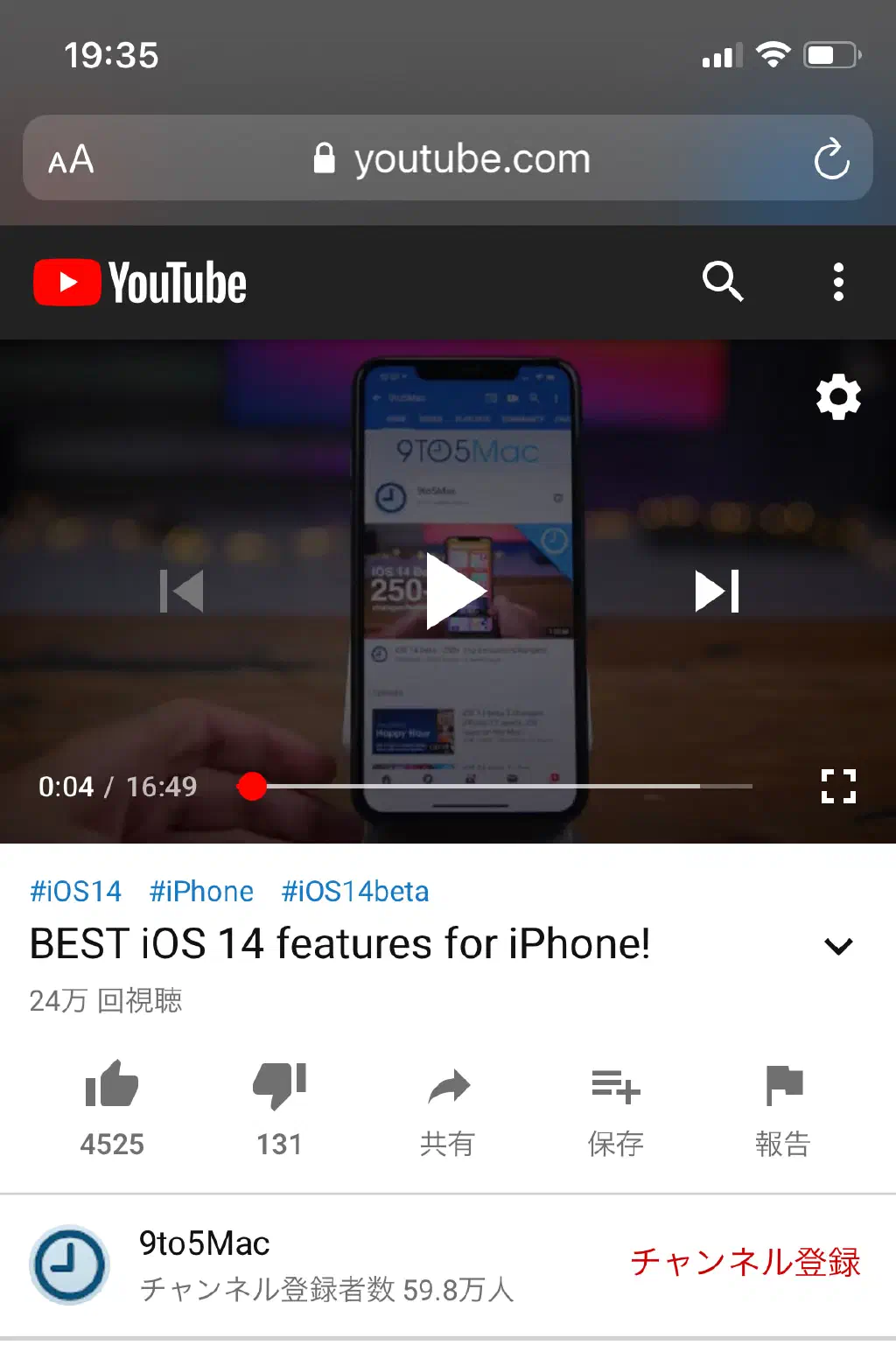
ピクチャ・イン・ピクチャで再生したい動画を開きます。全画面表示にしましょう。
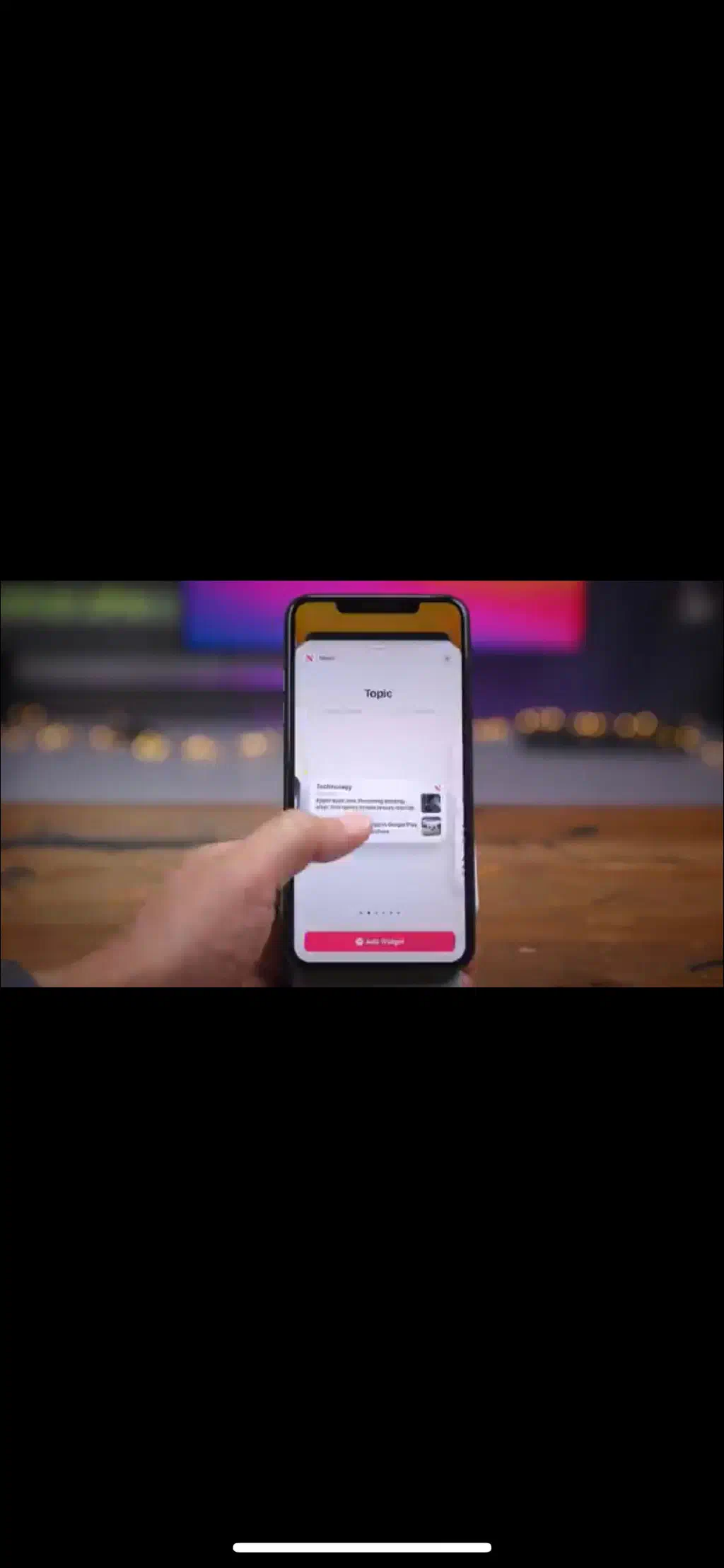
フルスクリーンで再生されている状態で、ホームバーを上にスワイプします。(ホーム画面に戻る場合と同様です)
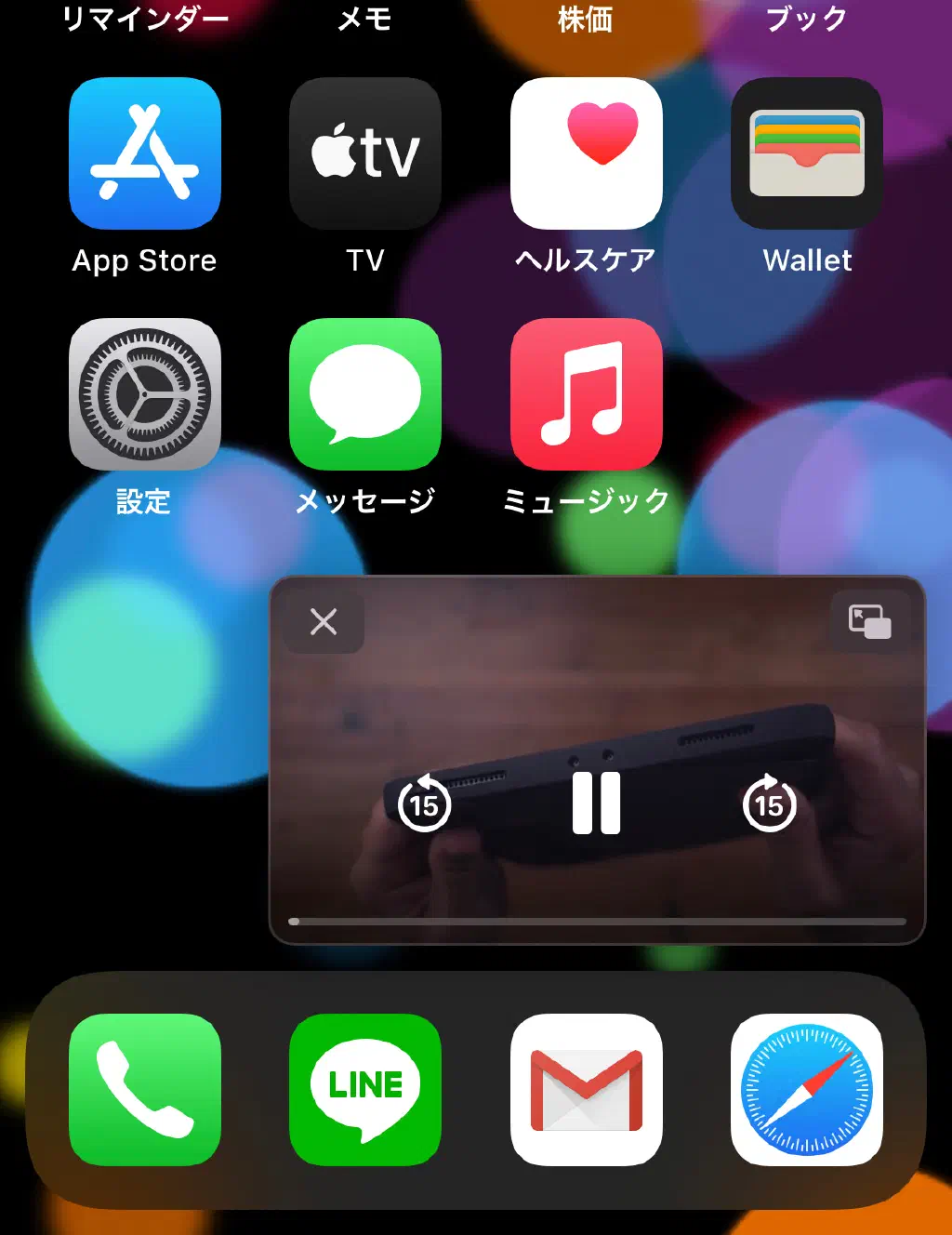
ピクチャ・イン・ピクチャモードで再生できました。
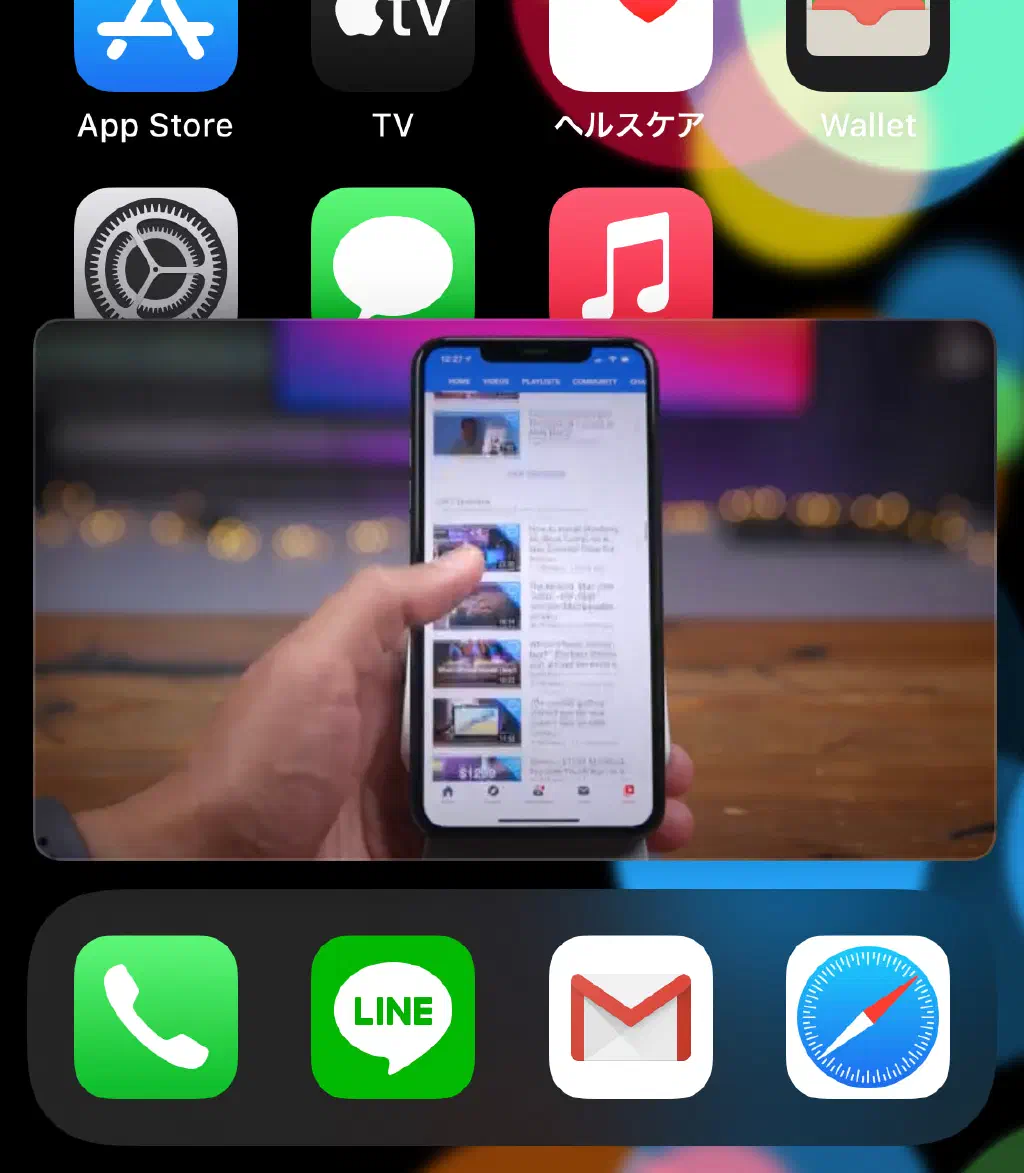
なお、ダブルタップで拡大・縮小ができます。15秒戻る、進む、一時停止など、フルスクリーンモードと同様の操作が可能です。
Amazon Prime Video(アプリ)
アプリが対応している場合、上記と同様の操作でピクチャ・イン・ピクチャで表示できます。フルスクリーン状態にして、ホーム画面に戻れば良いだけです。
まとめ
ダブルタップで拡大・縮小がわかると多少使いやすくなるかと思います。