📦 2026年アーカイブ注記 この記事は2015年に執筆されたものです。macOS や iOS のバージョン・UI・サードパーティアプリは当時とは大きく異なっており、記事中で紹介している手順・アプリ・ツールの一部はすでに利用できない、もしくは挙動が変わっている可能性があります。歴史的記録として残しています。
iCloud.comでは、誤って削除した連絡先、カレンダー、ブックマーク、ファイルの復元ができます。
iCloudで誤って削除したファイルを復元する
以下のリンクをクリックします。
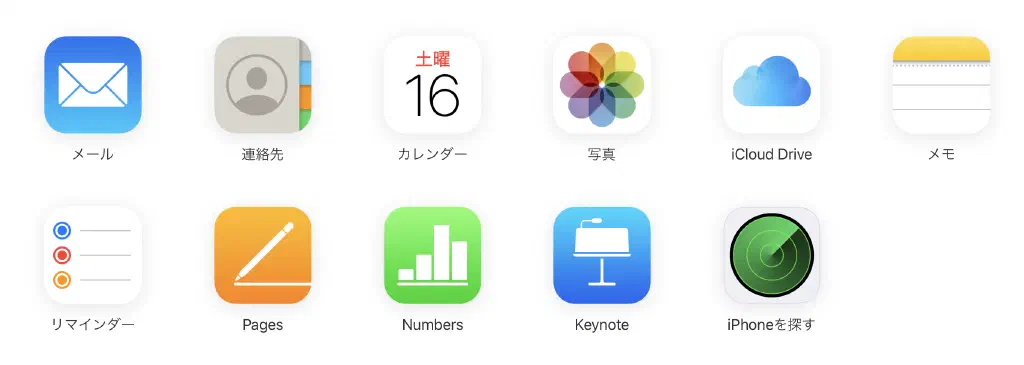
iCloudのホーム画面が表示されます。今回は、「iCloud Drive」を選択します。
iCloudに保存されているファイルを選択し、ゴミ箱のアイコンをクリックして、ファイルを意図的に削除します。
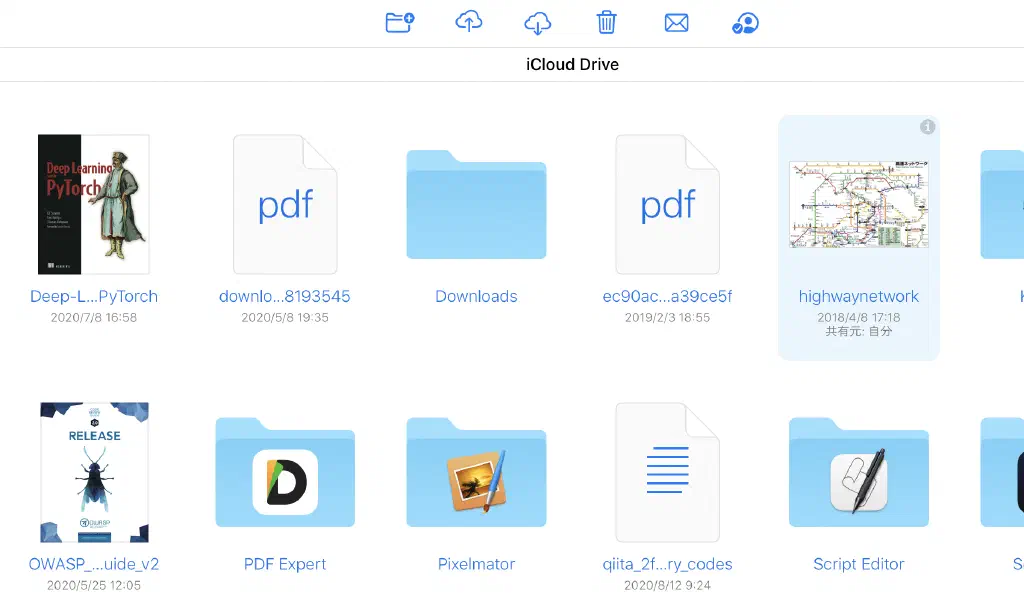
誤って削除したファイルを復元する
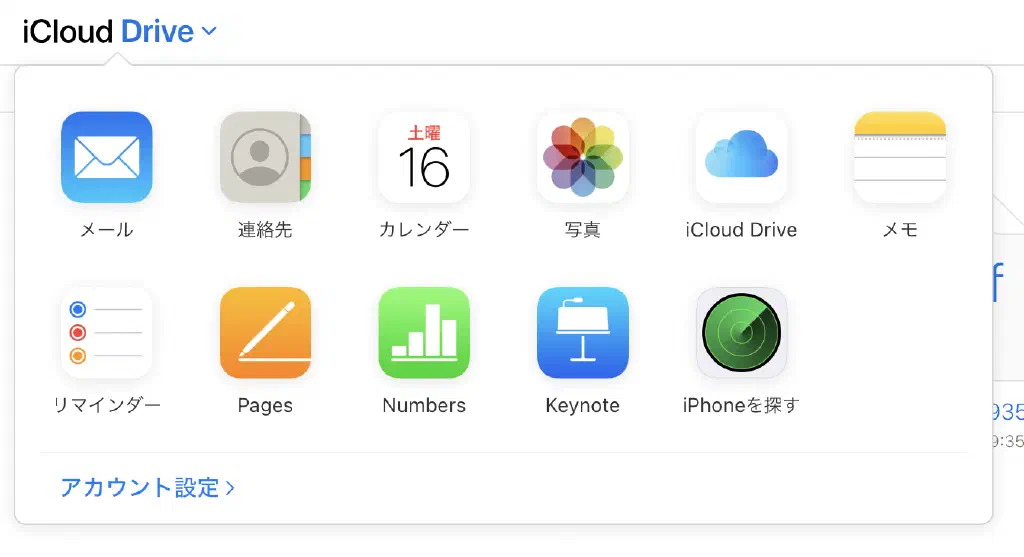
では、先ほど削除したファイルを復元してみましょう。iCloud.comのトップ、もしくは左上のメニューから「アカウント設定」をクリックします。
「アカウント設定」画面の最下部に、「詳細設定」があります。「詳細設定」の「ファイルの復元」をクリックします。
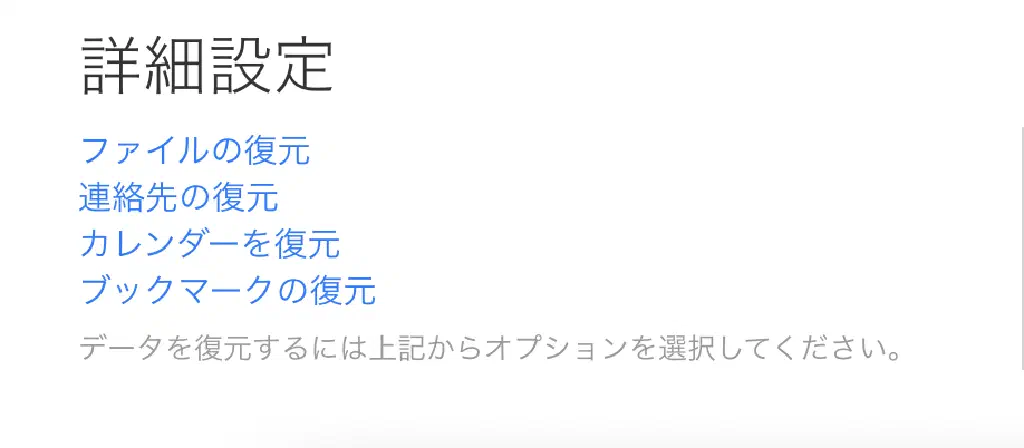
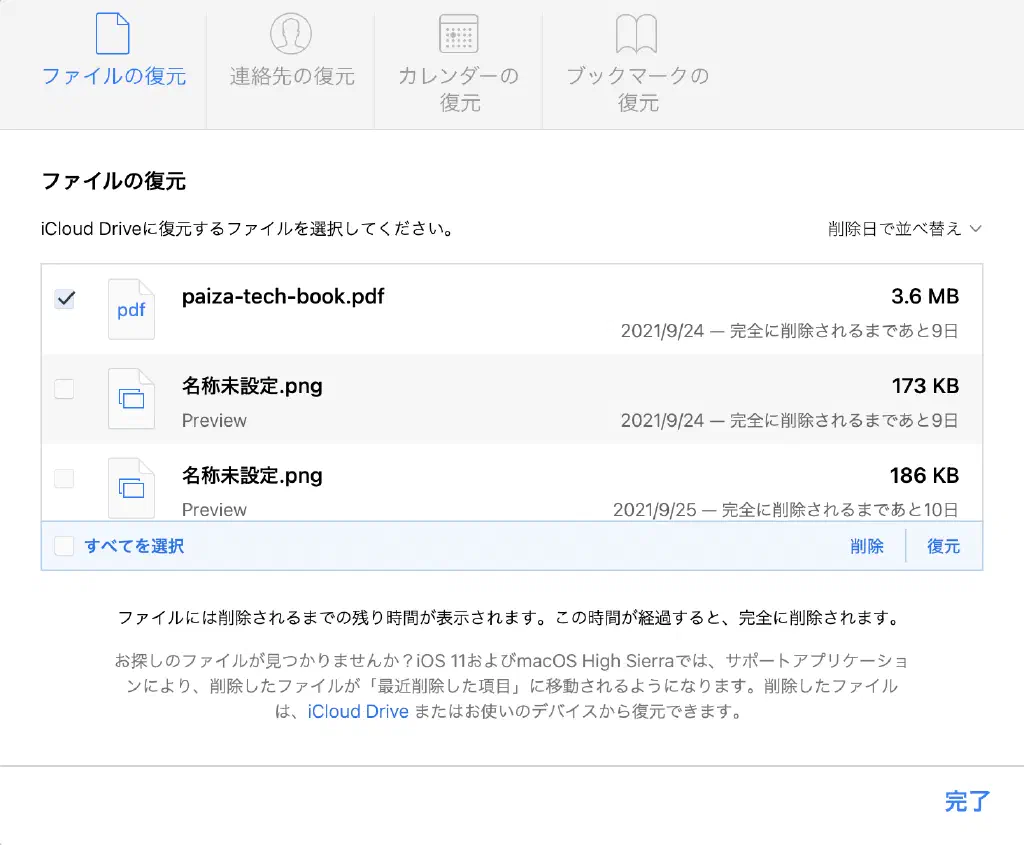
「ファイルの復元」タブで、復元したいファイルを選択し、「復元」をクリックすれば、復元できます。
連絡先を復元する
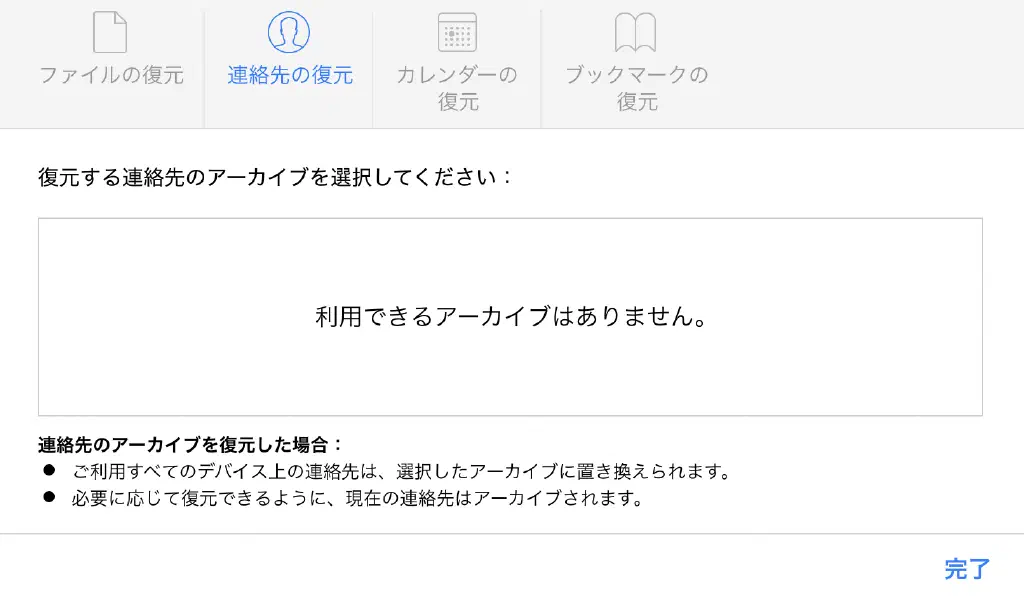
連絡先、カレンダー、ブックマークの復元方法は、ファイルの復元方法と多少異なります。連絡先、カレンダー、ブックマークを復元する場合は、前回のバックアップ時刻への復元になります。リアルタイムで復元できるわけではありませんので、誤って削除しないように心がけましょう。
カレンダー、ブックマークを復元する
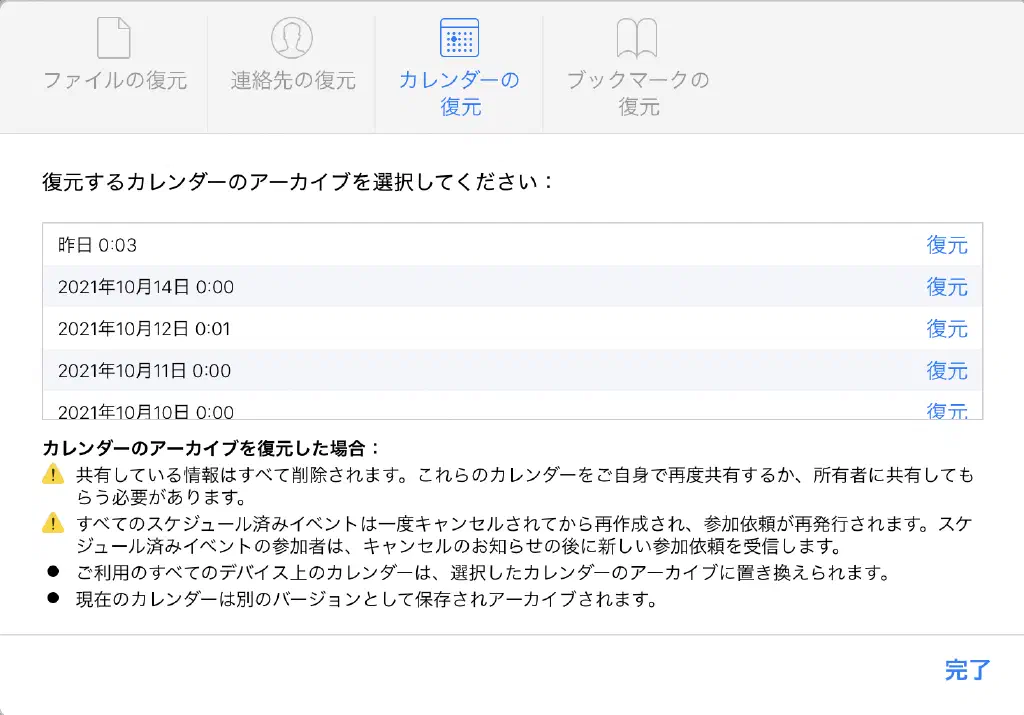
カレンダー、ブックマークも連絡先と同様です。前回のバックアップ時刻への復元になります。
まとめ
iCloud.comで、カレンダー、ブックマーク、連絡先、任意のファイルの復元ができます。Dropboxのようにバージョン管理まではできませんが、誤って削除した場合にはある程度の復元ができますので、ぜひ試してみてくださいね。